请注意,本文编写于 565 天前,最后修改于 90 天前,其中某些信息可能已经过时。
目录
VMware 桥接模式可使虚拟机直接连接到物理网络,与宿主机处于同一网段,便于局域网内其他设备直接访问虚拟机服务。本文提供完整的 VMware 桥接模式配置流程。核心步骤包括:查看宿主机物理网卡名称(如 Realtek PCIe GbE Family Controller)、通过 ipconfig 获取宿主机 IP 与网关地址(如 192.168.1.x/24)、进入 VMware 虚拟网络编辑器选择桥接模式并指定正确网卡、配置 Linux 虚拟机静态 IP(与宿主机同网段、不同 IP)、登录路由器后台确认 IP 在线、通过 ping 命令测试局域网直连与外网连通性。同时给出重要提示:配置桥接后需重启 Docker 或重新配置 Kubernetes 集群。
本文适用于需要通过桥接模式实现虚拟机与局域网互通的运维人员。
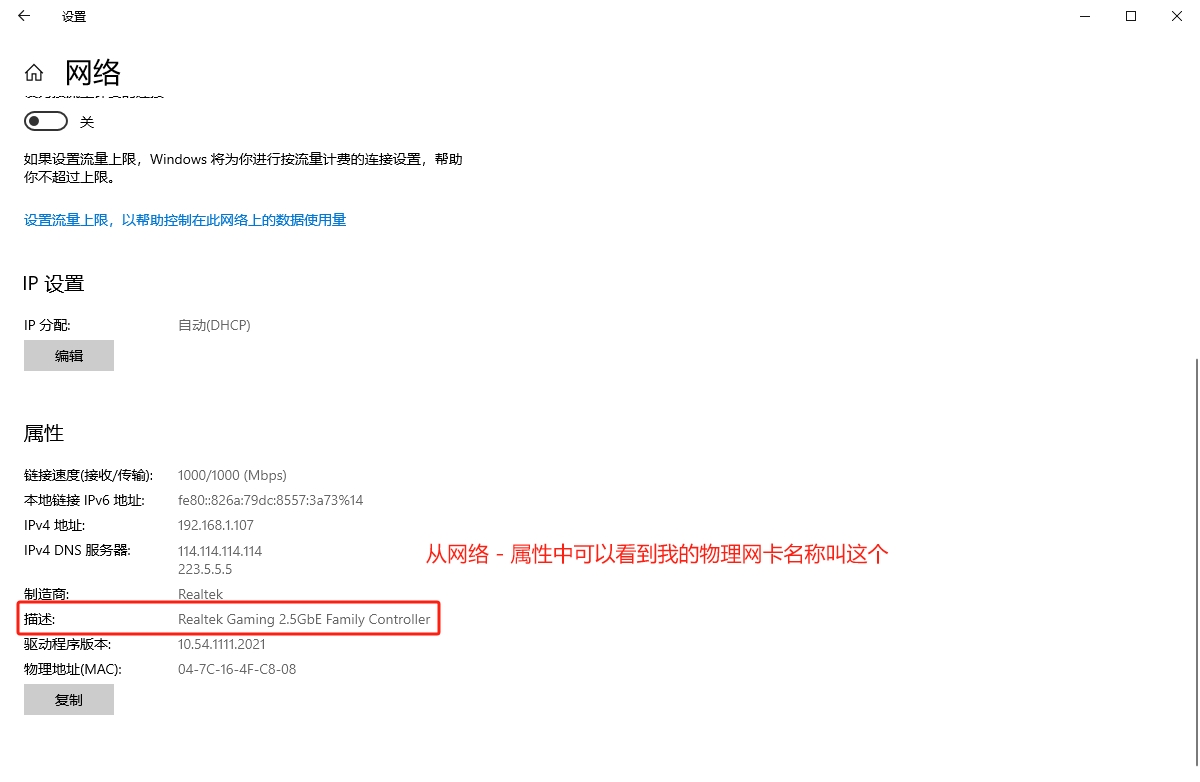
查看本机物理网卡名称
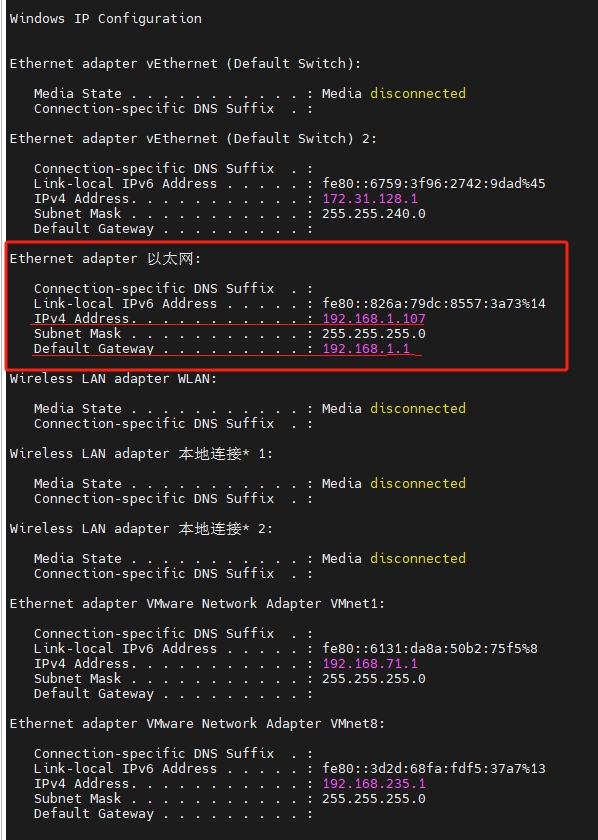
获取 本机ip 与 网关ip 地址
我的是Win10系统,所以是ipconfig查看
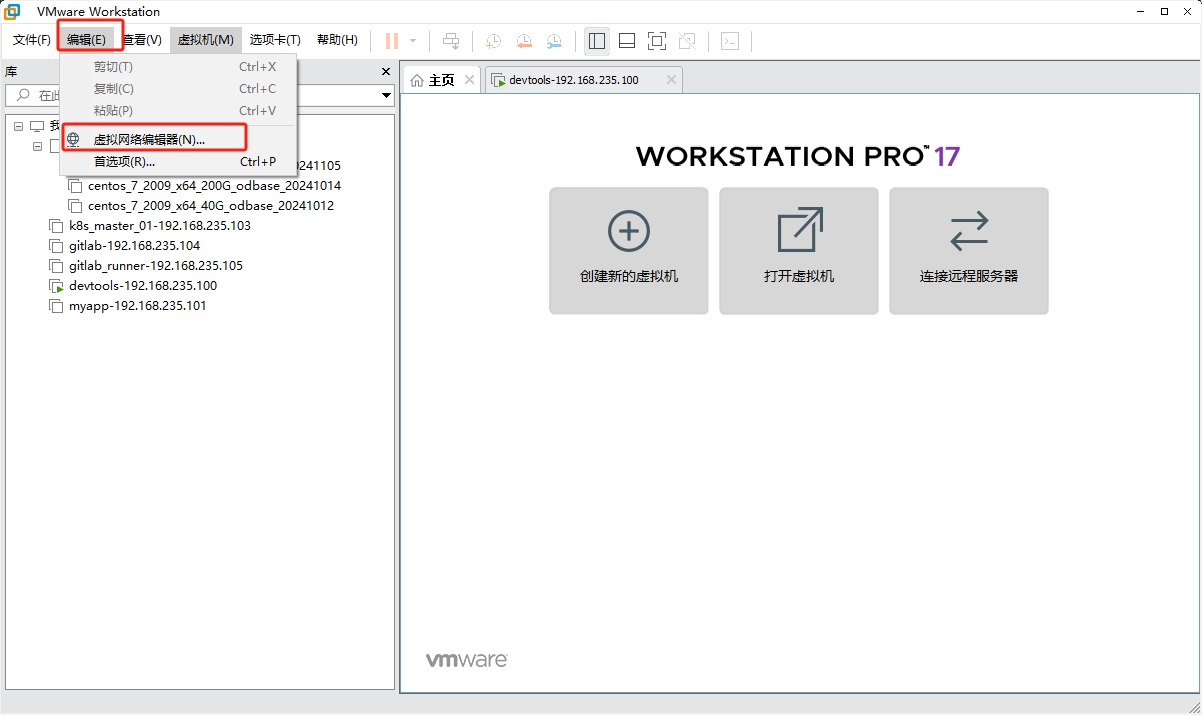
进入Vmware的虚拟网络编辑器
步骤1
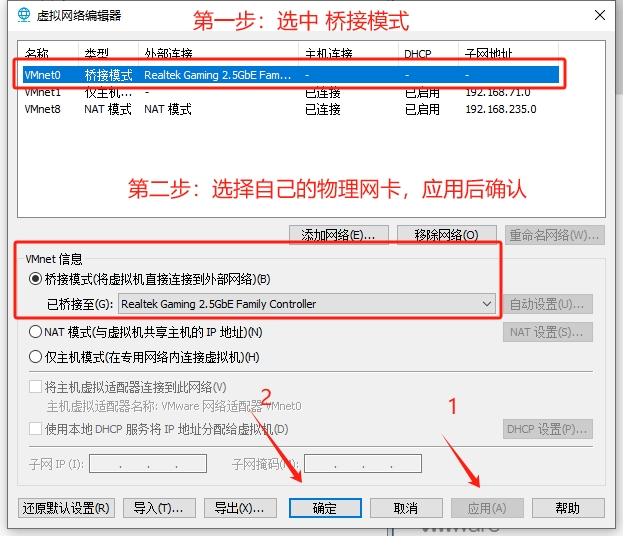
步骤2:配置桥接
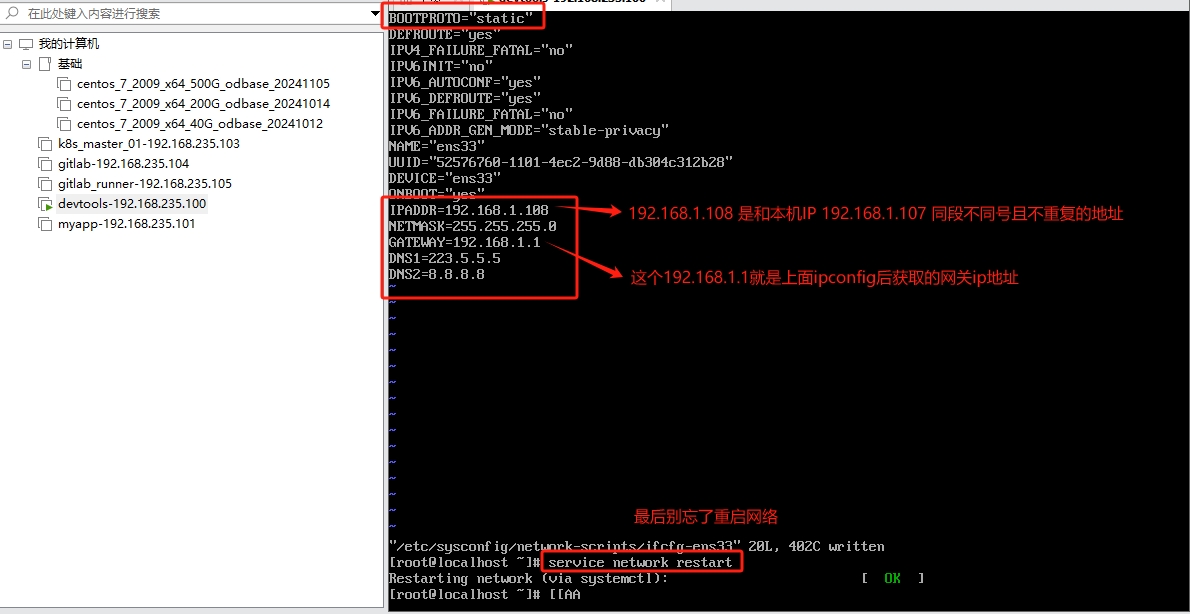
步骤3:配置Linux虚拟机静态IP地址
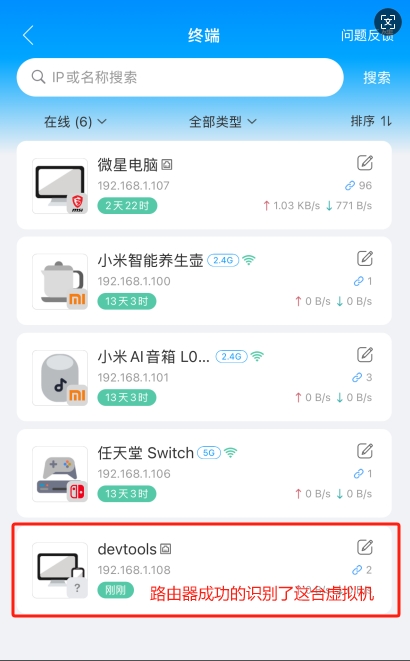
登录路由器后台,查看 192.168.1.108 是否在线
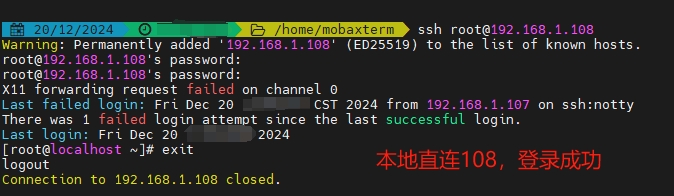
测试IP 192.168.1.108 是否可以本地直连
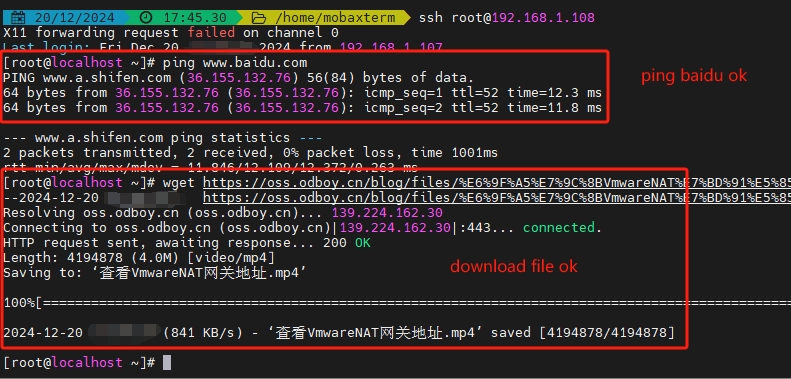
测试IP 192.168.1.108 是否可以与外网交互
重要提示
如果虚机中有docker,k8s等,一定要记得重启docker或者重新配置k8s,我是在上面吃了大亏啊!!!
如果对你有用的话,可以打赏哦
打赏


本文作者:Odboy
本文链接:
版权声明:本博客所有文章除特别声明外,均采用 CC 4.0 BY-SA 许可协议。转载请注明出处!
目录