请注意,本文编写于 695 天前,最后修改于 90 天前,其中某些信息可能已经过时。
目录
Ansible 是主流的开源自动化运维工具,基于 Python 开发,无需在目标主机安装代理即可完成配置管理、应用部署等任务。本文详细介绍在 macOS 环境下通过 Homebrew 安装 Ansible 的完整流程。核心内容包括:Homebrew 国内镜像源安装(中科大源)、依赖环境配置、brew install ansible 命令执行,以及通过 ansible -m ping 127.0.0.1 验证安装成功的方法。
本文适用于需要在 Mac 上进行 Ansible 学习和开发的运维人员。
安装homebrew
shell# 选第一个,测试过后,感觉第一个比较稳, 输入Mac管理员密码,开始安装homebrew
/bin/zsh -c "$(curl -fsSL https://gitee.com/cunkai/HomebrewCN/raw/master/Homebrew.sh)"
安装过程
textappledeMacBook-Air:~ lingye$ /bin/zsh -c "$(curl -fsSL https://gitee.com/cunkai/HomebrewCN/raw/master/Homebrew.sh)"

               开始执行Brew自动安装程序
              [cunkai.wang@foxmail.com]
           ['2021-07-05 16:20:40']['10.14']
        https://zhuanlan.zhihu.com/p/111014448


请选择一个下载镜像,例如中科大,输入1回车。
源有时候不稳定,如果git克隆报错重新运行脚本选择源。cask非必须,有部分人需要。
1、中科大下载源 2、清华大学下载源 3、北京外国语大学下载源  4、腾讯下载源(不推荐) 5、阿里巴巴下载源(不推荐 缺少cask源)

请输入序号: 1


  你选择了中国科学技术大学下载源

!!!此脚本将要删除之前的brew(包括它下载的软件),请自行备份。
->是否现在开始执行脚本(N/Y) y

--> 脚本开始执行
 Mac os设置开机密码方法:
  (设置开机密码:在左上角苹果图标->系统偏好设置->用户与群组->更改密码)
  (如果提示This incident will be reported. 在用户与群组中查看是否管理员)
==> 通过命令删除之前的brew、创建一个新的Homebrew文件夹
请输入开机密码,输入过程不显示,输入完后回车
Password:
开始执行
-> 创建文件夹 /usr/local/Homebrew
运行代码 ==> /usr/bin/sudo /bin/mkdir -p /usr/local/Homebrew
此步骤成功
运行代码 ==> /usr/bin/sudo /bin/chmod -R a+rwx /usr/local/Homebrew
运行代码 ==> /usr/bin/sudo /usr/sbin/chown lingye /usr/local/Homebrew
运行代码 ==> /usr/bin/sudo /usr/bin/chgrp admin /usr/local/Homebrew
git version 2.15.0

下载速度觉得慢可以ctrl+c或control+c重新运行脚本选择下载源
==> 克隆Homebrew基本文件

未发现Git代理(属于正常状态)
Cloning into '/usr/local/Homebrew'...
remote: Enumerating objects: 194146, done.
remote: Total 194146 (delta 0), reused 0 (delta 0)
Receiving objects: 100% (194146/194146), 49.83 MiB | 2.44 MiB/s, done.
Resolving deltas: 100% (144890/144890), done.
此步骤成功
--创建Brew所需要的目录
运行代码 ==> /usr/bin/sudo /bin/chmod u+rwx /usr/local/share/zsh /usr/local/share/zsh/site-functions
运行代码 ==> /usr/bin/sudo /bin/chmod 755 /usr/local/share/zsh /usr/local/share/zsh/site-functions
运行代码 ==> /usr/bin/sudo /bin/mkdir -p /usr/local/Cellar /usr/local/Caskroom
运行代码 ==> /usr/bin/sudo /bin/chmod g+rwx /usr/local/Cellar /usr/local/Caskroom
运行代码 ==> /usr/bin/sudo /usr/sbin/chown lingye /usr/local/Cellar /usr/local/Caskroom
运行代码 ==> /usr/bin/sudo /usr/bin/chgrp admin /usr/local/Cellar /usr/local/Caskroom
运行代码 ==> /usr/bin/sudo /usr/sbin/chown -R lingye:admin /usr/local/Homebrew
运行代码 ==> /usr/bin/sudo /bin/mkdir -p /Users/lingye/Library/Caches/Homebrew
运行代码 ==> /usr/bin/sudo /bin/chmod g+rwx /Users/lingye/Library/Caches/Homebrew
运行代码 ==> /usr/bin/sudo /usr/sbin/chown -R lingye /Users/lingye/Library/Caches/Homebrew
--依赖目录脚本运行完成
==> 创建brew的替身
==> 克隆Homebrew Core
此处如果显示Password表示需要再次输入开机密码,输入完后回车
Cloning into '/usr/local/Homebrew/Library/Taps/homebrew/homebrew-core'...
remote: Enumerating objects: 986631, done.
remote: Total 986631 (delta 0), reused 0 (delta 0)
Receiving objects: 100% (986631/986631), 394.64 MiB | 2.34 MiB/s, done.
Resolving deltas: 100% (679933/679933), done.
此步骤成功
==> 克隆Homebrew Cask 图形化软件
  此处如果显示Password表示需要再次输入开机密码,输入完后回车
Password:
Cloning into '/usr/local/Homebrew/Library/Taps/homebrew/homebrew-cask'...
remote: Enumerating objects: 631929, done.
remote: Total 631929 (delta 0), reused 0 (delta 0)
Receiving objects: 100% (631929/631929), 265.00 MiB | 2.36 MiB/s, done.
Resolving deltas: 100% (451365/451365), done.
此步骤成功
==> 克隆Homebrew services 管理服务的启停

Cloning into '/usr/local/Homebrew/Library/Taps/homebrew/homebrew-services'...
remote: Enumerating objects: 1141, done.
remote: Counting objects: 100% (1141/1141), done.
remote: Compressing objects: 100% (495/495), done.
remote: Total 1141 (delta 484), reused 1141 (delta 484), pack-reused 0
Receiving objects: 100% (1141/1141), 331.50 KiB | 642.00 KiB/s, done.
Resolving deltas: 100% (484/484), done.
此步骤成功
==> 配置国内镜像源HOMEBREW BOTTLE
运行代码 ==> /usr/bin/sudo /bin/chmod -R a+rwx /Users/lingye/.bash_profile
运行代码 ==> /usr/bin/sudo /usr/sbin/chown lingye /Users/lingye/.bash_profile
运行代码 ==> /usr/bin/sudo /usr/bin/chgrp admin /Users/lingye/.bash_profile
环境变量写入->/Users/lingye/.bash_profile
此步骤成功
运行代码 ==> /usr/bin/sudo /bin/chmod -R a+rwx /usr/local/Homebrew
运行代码 ==> /usr/bin/sudo /usr/sbin/chown lingye /usr/local/Homebrew
运行代码 ==> /usr/bin/sudo /usr/bin/chgrp admin /usr/local/Homebrew

==> 安装完成,brew版本

Homebrew 3.2.0-130-g35b15af-dirty
Homebrew/homebrew-core (git revision 68e25d814a; last commit 2021-07-05)
Homebrew/homebrew-cask (git revision 6b501c98ad; last commit 2021-07-05)
Brew前期配置成功
检测到你不是最新系统,会有一些报错,请稍等Ruby下载安装;

==> Downloading https://mirrors.tuna.tsinghua.edu.cn/homebrew-bottles/bottles-portable-ruby/portable-ruby-2.6.3_2.yosemite.bottle.tar.gz
######################################################################## 100.0%
==> Pouring portable-ruby-2.6.3_2.yosemite.bottle.tar.gz
All user-space services OK, nothing cleaned...

  ==> brew update-reset

==> Fetching /usr/local/Homebrew...

==> Resetting /usr/local/Homebrew...
Branch 'master' set up to track remote branch 'master' from 'origin'.
Reset branch 'master'
Your branch is up to date with 'origin/master'.

==> Fetching /usr/local/Homebrew/Library/Taps/homebrew/homebrew-cask...

==> Resetting /usr/local/Homebrew/Library/Taps/homebrew/homebrew-cask...
Branch 'master' set up to track remote branch 'master' from 'origin'.
Reset branch 'master'
Your branch is up to date with 'origin/master'.

==> Fetching /usr/local/Homebrew/Library/Taps/homebrew/homebrew-core...

==> Resetting /usr/local/Homebrew/Library/Taps/homebrew/homebrew-core...
Branch 'master' set up to track remote branch 'master' from 'origin'.
Reset branch 'master'
Your branch is up to date with 'origin/master'.

==> Fetching /usr/local/Homebrew/Library/Taps/homebrew/homebrew-services...

==> Resetting /usr/local/Homebrew/Library/Taps/homebrew/homebrew-services...
Branch 'master' set up to track remote branch 'master' from 'origin'.
Reset branch 'master'
Your branch is up to date with 'origin/master'.


        Brew自动安装程序运行完成
          国内地址已经配置完成

  桌面的Old_Homebrew文件夹,大致看看没有你需要的可以删除。

              初步介绍几个brew命令
本地软件库列表:brew ls
查找软件:brew search google(其中google替换为要查找的关键字)
查看brew版本:brew -v  更新brew版本:brew update
安装cask软件:brew install --cask firefox 把firefox换成你要安装的

        欢迎右键点击下方地址-打开URL 来给点个赞
         https://zhuanlan.zhihu.com/p/111014448

 重启终端 或者 运行 source /Users/lingye/.bash_profile   否则可能无法使用
重新开一个终端, 执行以下脚本
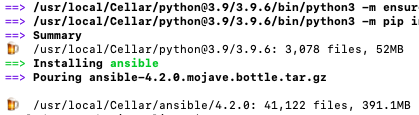
shellbrew instanll ansible
执行完毕后, 会自动跳出脚本, 然后咱们就可以自由输入了
 执行ansible -m ping 127.0.0.1, 出现以下提示说明安装成功, 可以搞事情了
shellappledeMacBook-Air:~ lingye$ ansible -m ping 127.0.0.1
[WARNING]: No inventory was parsed, only implicit localhost is available
127.0.0.1 | SUCCESS => {
    "changed": false,
    "ping": "pong"
}
如果对你有用的话,可以打赏哦
打赏


本文作者:Odboy
本文链接:
版权声明:本博客所有文章除特别声明外,均采用 CC 4.0 BY-SA 许可协议。转载请注明出处!
目录